
Olá, fogueteiros! Como vocês estão? Hoje daremos continuidade ao nosso material sobre o software de simulação de foguetes OpenRocket. Desta vez, falaremos sobre Motores e Simulações, com uma novidade: o Ímpeto, software gerador de motores para foguetes de níveis 3 e 4, desenvolvido pela Estelar Educacional! Não deixe de conferir o vídeo no canal do Noic, feito pela nossa equipe para te auxiliar nesse processo:
Aula 2 – Tutorial Open Rocket: Motores e Simulação
Ímpeto Conceitos Iniciais:
Link para o Ímpeto: ÍMPETO — Simulador de Empuxo para Foguetes de Garrafa PET · Estelar Educacional
Antes de partirmos para o simulador, iremos apresentar rapidamente uma nova ferramenta criada que conseguiremos integrar ao OpenRocket: o Ímpeto (Índice de Modelagem de Propulsão e Empuxo para Trajetória e Otimização). Ele foi criado pela organização Estelar Educacional, a mesma responsável pelas copas de foguetes. Ele tem como seu objetivo principal fazer com que o fogueteiro consiga criar um motor para o OpenRocket de acordo com os seus parâmetros, resultando em um empuxo simulado. Ele é voltado principalmente para foguetes de nível 3 (água + ar pressurizado), pois, para foguetes de nível 4 (vinagre + bicarbonato), a densidade e a reação do bicarbonato variam; logo, o empuxo real pode ficar bem diferente do simulado.
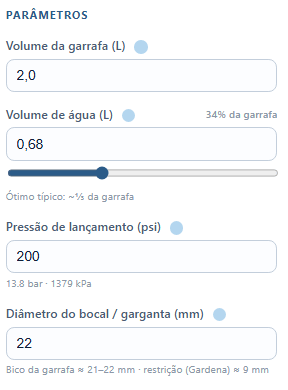
Ao abrirmos o Ímpeto, percebemos logo de cara muitas funções. Deixaremos os parâmetros iniciais para o leitor explorar cada um:
Figura 01

Fonte: ÍMPETO — Simulador de Empuxo para Foguetes de Garrafa PET · Estelar Educacional
Veja que acima temos muitas funções que podem ser alteradas, mas atente-se especialmente a duas:
Volume de Água (L): Ao mudarmos a quantidade de litros de água que usaremos no foguete, o software mostra no canto direito a qual percentual do volume da garrafa esse valor equivale (parâmetro que pode ser alterado acima). Perceba que temos inicialmente 0,68 L de água (680 ml), o que equivale a 34% de uma garrafa de 2 L. O valor recomendado é usar 1/3 do volume total da garrafa — recomendação que também aparece abaixo.
Pressão de Lançamento (PSI): Antes de definir o PSI, atente-se ao aviso deixado abaixo dessa seção no próprio software: ‘200 psi é muito acima do seguro para PET. Garrafas comuns rompem por volta de 100–160 psi. Pressões assim exigem garrafa reforçada/emendada, barreira de proteção e lançamento remoto. Simule à vontade — mas cuidado na prática.’ Ou seja, explore o seu motor da forma que achar melhor, mas tenha cuidado ao tentar replicar na prática para não ocasionar acidentes!
Em relação ao Volume da Garrafa, Diâmetro do Bocal, Diâmetro da Garrafa, Comprimento da Garrafa e Massa Seca (Peso Vazio), caberá ao leitor medir e pesar cada um desses parâmetros individualmente, de acordo com o sua garrafa. Embora o próprio software apresente algumas medidas aproximadas, recomendamos fortemente que você meça e pese a sua garrafa antes de inserir essas informações no Ímpeto. Não se esqueça de nomear seu motor com um nome fácil de encontrar nos arquivos!
Exportação do Motor e Resultado:
Para a exportação do motor para o OpenRocket é bem simples. Ao ir mais abaixo do sotware encontremos essa parte:
Figura 02
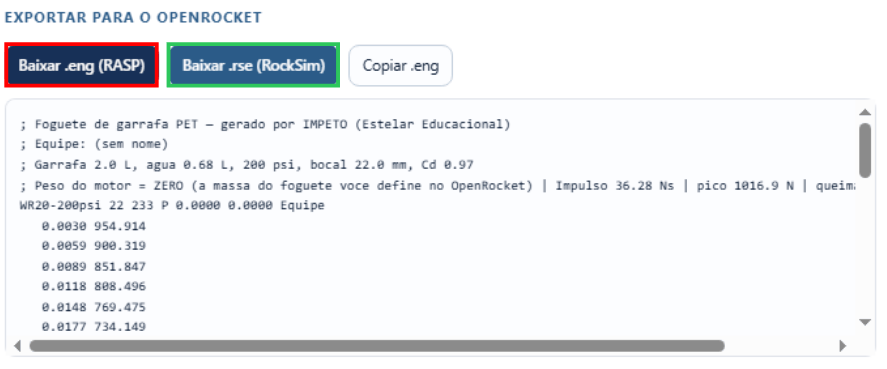
Figura: ÍMPETO — Simulador de Empuxo para Foguetes de Garrafa PET · Estelar Educacional
Percebe-se que temos duas opções: .eng e .rse. Ambas resultarão no mesmo motor, porém o formato .rse será mais preciso quanto à variação de massa. Agora, vamos abrir o OpenRocket e, no canto superior direito, clicar na seguinte sequência: Editar ->Preferências -> Adicionar (refere-se ao primeiro ‘Adicionar’, que fica junto a ‘Curvas Axiais Definidas pelo Usuário’). Procure o arquivo do seu motor entre suas pastas e clique em ‘Adicionar’. Feito isso, será necessário fechar e reabrir o software para que o motor seja incluído em ‘Motor & Configuration’.
Ao clicarmos em ‘Motor & Configuration’, veremos abaixo a opção ‘Novo Componente’. Clique nela para que a seguinte tela seja exibida:
Figura 03

Fonte: Arquivo Pessoal
Acima, temos um exemplo da tela que aparecerá para você. Nela, siga os seguintes passos: Clear All -> Role a aba de fabricantes até o final -> Selecione o motor que você gerou no Ímpeto (ele terá o mesmo nome do arquivo enviado) -> Na lista de motores à direita, clique no seu motor e depois em OK. Ou simplesmente você pode pesquisar o nome do seu motor na aba mais abaixo.
Ao voltar para a aba ‘Motor & Configuration’, vá até ‘Montagem do Motor’ e selecione o tubo do corpo de sua preferência. Logo em seguida, em ‘Configuração do Motor’, selecione o motor que adicionamos — a denominação deles sempre começa com a sigla WR.
Para todos motores externos ao software OpenRocket o processo de exportação sempre será o mesmo. OBS: Um ponto importante a ser esclarecido é que o Ímpeto não definirá 100% a metragem real do nosso lançamento na prática; ele foi desenvolvido para ajudar os fogueteiros a criarem seus próprios motores para o OpenRocket e testarem as variáveis do foguete, etc. Simulações terão, em 100% dos casos, uma taxa percentual de erro na metragem e em outros fatores alcançados e determinados!
Motores e Simulação:
Neste momento iremos tratar sobre a parte de Motores e Gráficos à respeito do nosso lançamento. Caso você não tenha criado o motor no Ímpeto e queira usar os modelos que o OpenRocket já disponibiliza, saiba que grande parte da comunidade atual utiliza o F15. Contudo, o F15 é um motor projetado para propulsão sólida, com um empuxo significativamente maior em comparação ao que encontraremos na prática nos níveis 3 e 4. Por isso, não recomendamos utilizá-lo na maioria dos casos, pois ele pode passar uma falsa impressão de que os parâmetros do seu projeto — como posição do CP e do CG, formato das aletas e peso — estão em condições ideais.
No tópico acima já tratamos sobre a aba dos motores, então não nos prolongaremos neste momento sobre este tema. Mas gostaria de deixar abaixo um link para um Drive em que vocês encontrarão um Motor para o Nível 5 desenvolvido pelo Patrick, responsável pela criação dos níveis na ObaFog, junto de inovações acrescentadas (como a criação do Nível 6):https://drive.google.com/drive/folders/1cpm2lBcqgkTiCa-vQ6BRdqshdDy3BNTM?usp=sharing
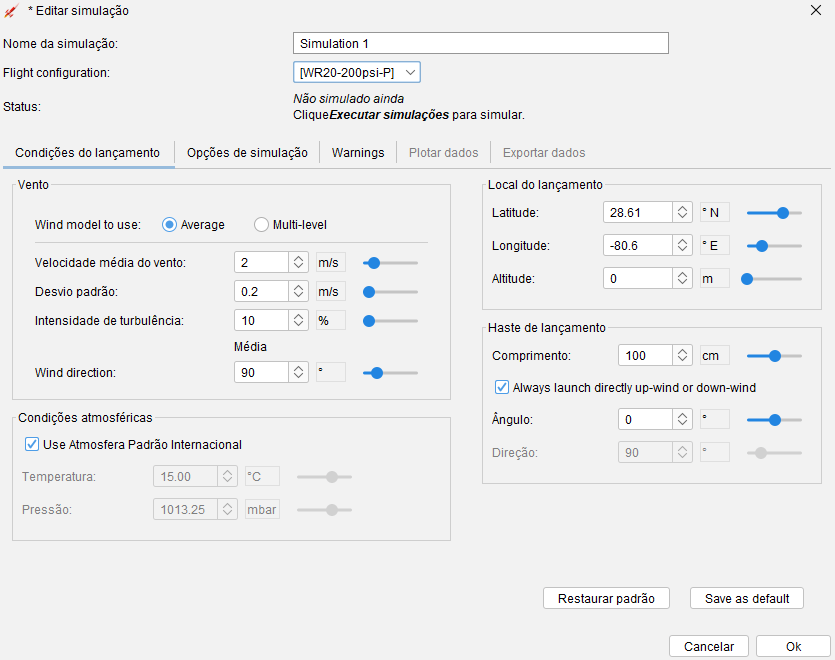
Com o nosso motor já selecionado, para simularmos o foguete, iremos até ‘Simulações de Voo’. Ao abrirmos essa aba, nos depararemos primeiramente com a opção ‘Nova Simulação’. Ao clicar nela, a seguinte janela será exibida:
Figura 04
Fonte: Arquivo Pessoal
Temos muitas opções, contudo algumas são mais importantes para alterarmos:
- Latitude, Longitude e Altitude: Mude para o seu local de lançamento atual. Essa informação pode ser obtida em ferramentas como o Google Earth.
- Haste de Lançamento: No comprimento, ajuste para o valor real do cano de lançamento da sua base (18 cm, 20 cm, 21 cm, etc.). No ângulo, iremos simular com 45°.
- Vento: Opção que pode ser alterada opcionalmente. Mude para as condições atmosféricas do seu local de lançamento (tal informação pode ser encontrada na Web).
- Condições Atmosféricas: Recomendamos colocar por volta de 28 °C a 32 °C — temperaturas médias normais no Brasil, a depender de onde você lança.
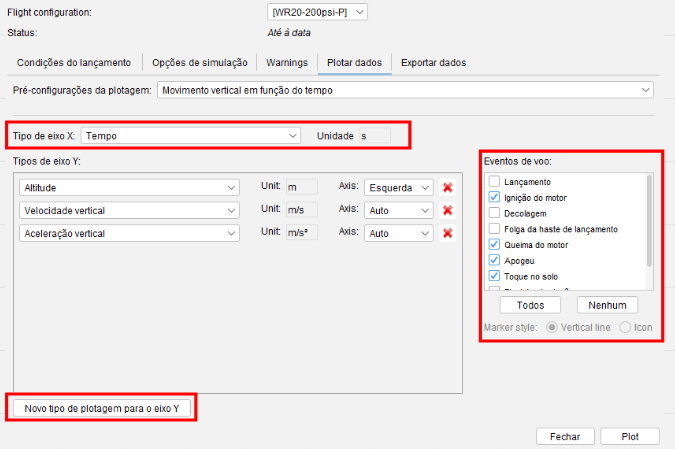
Clicamos em ‘OK’ para salvar essas configurações de lançamento. Logo em seguida, clicaremos em ‘Executar Simulações’. Quando a simulação finalizar, clique em ‘Editar Simulação’ e vá em ‘Plotar Dados’. Aparecerá esta pré-configuração deixada pelo OpenRocket:
Figura 05
Fonte: Arquivo Pessoal
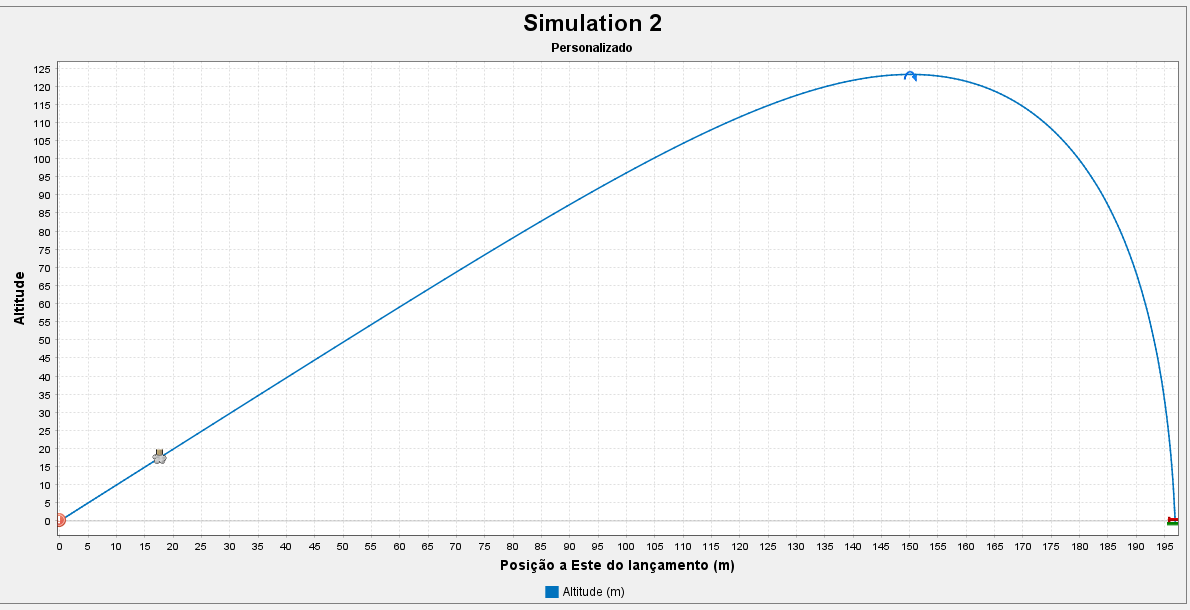
Para deixarmos o nosso gráfico em formato de parábola, vamos clicar primeiro em ‘Tipo de Eixo X’. Ao abrir as opções, selecione ‘Position and Motion’ e clique em ‘Posição a Este do Lançamento’. Em seguida, no ‘Tipo de Eixo Y’, remova as opções ‘Velocidade Vertical’ e ‘Aceleração’. Caso queira que o seu gráfico destaque um momento específico da trajetória do foguete, confira a seção ‘Eventos de Voo’ à direita e marque ou desmarque o que desejar.
Ao clicarmos em ‘Plotar’, veremos um gráfico semelhante a este:
Figura 06
Fonte: Arquivo Pessoal
Vemos que no eixo Y temos a Altitude, enquanto em X temos Posição a Este do Lançamento.
Fogueteiros, essa foi a nossa aula sobre motores e simulações no OpenRocket focadas nos Níveis 3 e 4! Se tiverem alguma dúvida, enviem no nosso grupo do WhatsApp. Não se esqueçam de assistir ao vídeo postado no canal do Noic! Bons lançamentos e nos vemos na próxima!